
- メール認証
-
{{::L.MyAccount}}
{{::L.SignIn}}
{{::$CurrentUser.UserName || $CurrentUser.UnConvertUserId }}
- {{::L.Notification}} {{ctrl.val.counts.notificationCount}}
-
{{::L.Cart}}
{{ctrl.val.counts.cartCount}}
{{::L.Cart}}{{::L.ToCart}}
{{::L.CartIsEmpty}}
-
{{::L.totalPrice}} {{ctrl.cartTotalPrice() | tqCurrency}} -
- メール認証
-
{{::L.MyAccount}}
{{::L.SignIn}}
{{::$CurrentUser.UserName || $CurrentUser.UnConvertUserId }}
- {{::L.Notification}} {{ctrl.val.counts.notificationCount}}
-
{{::L.Cart}}
{{ctrl.val.counts.cartCount}}
{{::L.Cart}}{{::L.ToCart}}
{{::L.CartIsEmpty}}
-
{{::L.totalPrice}} {{ctrl.cartTotalPrice() | tqCurrency}} -















入稿案内
 商品別テンプレート
各商品・規格サイズのデザインデータ制作に便利なテンプレートファイル
- テンプレートファイルは「Adobe Illustrator」にて制作されています。「.ai形式 / .zip形式」
- 「Adobe Illustrator : 9 ~ CC」に対応しています。
- 圧縮ファイル「.zip形式」はダウンロード後、解凍してご使用ください。
- 必ずご注文の商品・サイズに応じたテンプレートをご使用ください。

規格外サイズ注文をご希望のお客様へ
当ページに無いサイズをご希望のお客様は、テンプレートをご注文サイズに調整しデザインデータを制作 してください。
MACをご使用のお客様へ
テンプレートファイルは「Windows版 Adobe Illustrator」にて制作されています。以下の点にご注意ください。
- 圧縮ファイル(.zip形式)をダウンロードする場合は、拡張子を「.zip」にして保存・解凍してください。
- イラストレーターファイル(.ai形式)をダウンロードする場合は、拡張子を「.ai」にして保存してください。
データ入稿及び製作流れ
完全データ入稿で、ご希望のデザインをより早く作成することができます。
- 1.商品を選ぶ
- 2.データ入稿及びご注文
- 3.データ確認
- 4.商品製作
- 5.商品発送
- 6.商品お届け
データ入稿案内
 イラストレータバージョンはCS5までです。
カラーモードはCMYKで作成下さい。(DICカラー、RGBは不可)
黒の配色はK100%の設定にして下さい。
フォントはアウトライン化して下さい。
画像がある場合は、必ず埋込み処理をお願い致します。
 フォトショップバージョンはCS5までです。
カラーモードはCMYKで作成下さい。
縦横の比率は変えないで下さい。
レイヤーは統合せず、ファイルは[EPS]形式で保存してください。
出力可能なデータ形式は下記の通りです。
| データ形式 | 特 徴 |
|---|---|
| AI形式 推奨 |
印刷物やロゴ、イラストなど、幅広い分野で使われている形式です。 Adbestでは通常、こちらの形式を推奨しております。 |
| EPS形式 | 様々なソフトで対応できる形式です。 フォトショップで作成したデータはこの形式になります。 |
| JPEG形式 | 一般的な画像の形式です。 JPEG形式を使用する際には、実寸サイズで解像度が300dpi以上のデータを用意して頂く必要がござます。 |
| PDF形式 | 作成したデータを様々な環境で確認できる形式です。 こちらのデータでご入稿いただく場合、元データがIllustratorなどの専用のソフトで作成されたデータをお願い致します。 |
| TIFF形式 | 画像の保存形式のひとつです。 様々な画像編集ソフトで扱う事ができ、印刷用の写真データなどによく使用されてます。 |
- ※ご注文時のデータ入稿は20MBまで添付可能です。
- ※入稿ファイル名に記号や特殊文字は使用しないで下さい。
- ※データが20MB場合は、クラウドファイル送信サービス等をご利用ください。 その場合、必ずご注文番号をご明記ください。
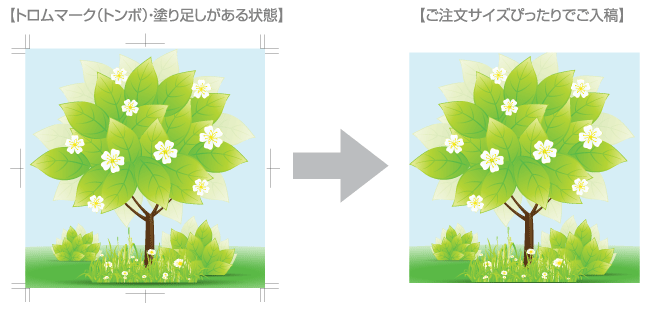
データにはトリムマーク(トンボ)や、塗り足しは必要ございません。
ご注文サイズで作成して下さい。
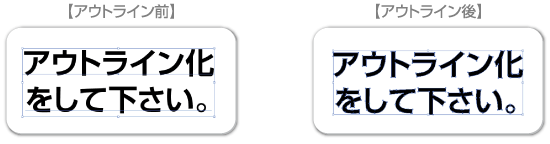
 アウトライン化について
アウトライン化とは、文字をパス化(図形化)することで、文字化けなどのトラブルを防ぐことができます。
フォントをアウトライン化する方法は下記の通りです。
- ①レイヤーロックを含む、すべてのロックを解除して下さい。
- ②すべて選択し、【文字】→【アウトライン作成】を実行して下さい。
- ③確認のため【文字】→【フォントの検索・置換】を実行し、使用中フォントに変化がなければOKです。
※データの中に孤立点などがあると、使用中フォントの中に表示される場合がありますので、削除してください。
 画像の埋込みについて
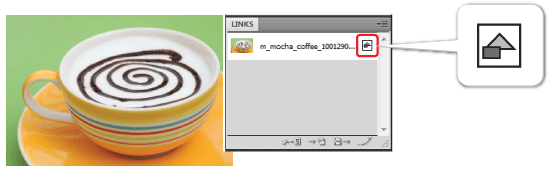
画像のリンク切れなどのトラブルを防ぐため、画像の埋込みをお願いしております。
画像を埋込み方法は下記の通りです。
- ①リンクパレットを開き、画像ファイルの名前を選択して下さい。
- ②パレット右上の▼をクリックするとリンクに関するメニューが表示されます。
- ③メニューから、【画像の埋込み】を実行して下さい。
- ④画像の埋込みが完了しますと、下記の様なマークがリンクパネル内の画像の横側に表示されます。
 透明背景について
Photoshopで画像の背景を透明にし、Illustratorファイルに埋込む場合、
必ず【クリッピングパスを作成】の処理をした画像を使用して下さい。
こちらの処理をしないでIllustratorに埋込んだ場合、透明背景処理が出来ず、
印刷の際、違う色がでたり、背景がそのまま印刷される可能性がございます。
クリッピングパスの作成方法は下記の通りです。
- ①Photoshopでパスを作成された画像を開きます。
- ②パスパレットの右上の▼をクリックするとパスに関するメニューが表示されます。
- ③【パスを保存】を実行し、名前を入力してOKをクリックします。
- ④再度▼をクリックして【クリッピングパス】を実行します。
- ⑤③で入力した名前を選択して、必要であれば平滑度をいれてOKをクリックします。
- ⑥【別名で保存】でEPS、TIFF、PNG等を選択し、保存して下さい。
その他の入稿方法
データの容量が20MB以上2GB以下の場合、入稿ファイルはダミーデータ(仮データ)を添付頂き、
以下のクラウドファイル送信サービスをご利用ください。
ファイルダウンロード通知送信先: adbest@adbest.jp
 データ便
データ便ライトプランで会員登録無しでデータをお送り頂けます。
ファイルダウンロードの有効期限は3日に設定してください。
 Giga File便
ユーザー登録不要の無料大容量のファイル転送サービスです。
2Gまでのファイル転送が行えます。